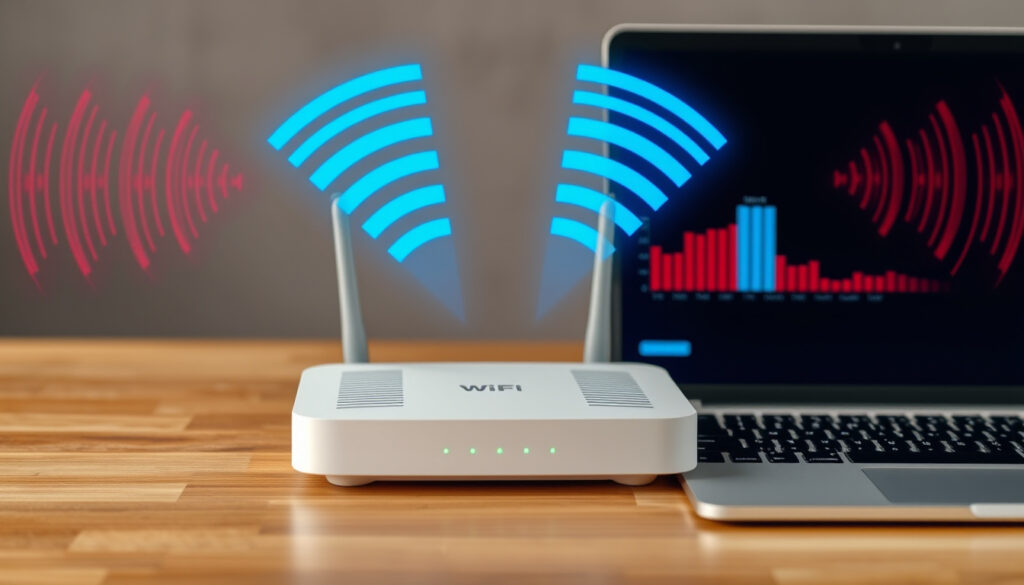
WiFi-Kanal ändern: So optimieren Sie Ihre Verbindung
Langsames WLAN trotz vollem Signal? Störungen von Nachbars Netzwerken, Mikrowellen oder schnurlosen Telefonen machen dem 2,4-GHz-Band zu schaffen. Mit wenigen Handgriffen lässt sich die Verbindung merklich verbessern. Dieser Leitfaden zeigt, wie Sie den WiFi-Kanal ändern, Störungen minimieren und Ihr Frequenzband optimal einstellen – egal ob Fritzbox, TP-Link oder ein anderer Router.
Nicht-überlappende 2,4-GHz-Kanäle: 1, 6, 11 · Typische 5-GHz-Kanäle (DFS-frei): 36, 40, 44, 48 · Max. Kanalbreite 2,4 GHz: 40 MHz · Vorteil 5 GHz: Schneller, weniger Störungen
Kurzüberblick
- Kanäle 1, 6 und 11 überlappen nicht (TP-Link Tapo Store)
- Das 5-GHz-Band hat bis zu 24 nicht überlappende Kanäle (MATE)
- Optimale Kanäle je lokaler Umgebung unterschiedlich
- Nachbar-Netzwerke variieren im Tagesverlauf
- Router müssen bei Fritzbox „Funkkanal-Einstellungen automatisch setzen” deaktivieren
- Bei TP-Link heißt die Funktion „Smart Connect”
- WiFi-Analysator-Tools zeigen belegte Kanäle in Echtzeit
- Nach Änderung: Router neu starten, damit Einstellungen greifen
Die folgende Tabelle fasst die wichtigsten technischen Parameter für die Kanalwahl zusammen.
| Parameter | Wert |
|---|---|
| Nicht-überlappende Kanäle 2,4 GHz | 1, 6, 11 |
| DFS-Kanäle 5 GHz | 52–144 (Regulatorisch) |
| Max. Kanalbreite 2,4 GHz | 40 MHz |
Wie ändere ich den Kanal meines WiFi-Routers?
Den Router-Zugang öffnen Sie über die Admin-Oberfläche. Geben Sie dazu 192.168.1.1 oder 192.168.0.1 in die Adresszeile des Browsers ein (Reolink). Melden Sie sich mit den Standard-Zugangsdaten an – üblich ist admin/admin oder das auf dem Router aufgedruckte Passwort.
Router-Admin-Oberfläche aufrufen
Die Admin-Oberfläche ist bei den meisten Routern identisch aufgebaut. Navigieren Sie zu den Drahtlos-Einstellungen oder WLAN-Optionen. Dort finden Sie die Kanal-Auswahl.
2,4-GHz- und 5-GHz-Einstellungen
Moderne Dual-Band-Router bieten getrennte Einstellungen für 2,4 GHz und 5 GHz. Bei der Fritzbox heißt die automatische Funktion „Funkkanal-Einstellungen automatisch setzen”, bei TP-Link „Smart Connect” (Reolink). Diese Funktion sollte deaktiviert werden, wenn Sie die Bänder gezielt trennen möchten.
Kanal manuell wählen
Für das 2,4-GHz-Band empfiehlt sich Kanal 1, 6 oder 11, da diese Kanäle nicht überlappen (TP-Link Tapo Store). Speichern Sie die Einstellungen und starten Sie den Router neu, damit die Änderungen greifen.
Die Konsequenz: Wer diesen Schritt überspringt, arbeitet mit veralteten Einstellungen und bekommt nicht die erwartete Verbesserung.
Warum den WiFi-Kanal ändern?
Das 2,4-GHz-Band ist überfüllt. Mikrowellen, schnurlose Telefone und Dutzende Nachbar-Netzwerke teilen sich denselben Frequenzbereich (YouTube). Überlappende Kanäle verursachen Geschwindigkeitseinbußen und Verbindungsabbrüche.
Störungen durch Nachbarn minimieren
Mit einem WiFi-Analysator-Tool identifizieren Sie, welche Kanäle in Ihrer Umgebung stark belegt sind (MATE). Ein Wechsel auf einen weniger genutzten Kanal kann sofort spürbare Verbesserungen bringen.
Schnellere Verbindung erreichen
Das 5-GHz-Band bietet höhere Geschwindigkeiten und weniger Interferenzen als das 2,4-GHz-Band (Reolink). Allerdings ist die Reichweite kürzer.
Was das bedeutet: In Mehrfamilienhäusern zahlt sich die Kanalwahl besonders aus – die Verdopplung der Verbindungsqualität ist realistisch.
Wie wechsle ich zwischen 2,4 und 5 GHz?
Viele moderne Router bündeln beide Bänder unter einer einzigen SSID. Das ist bequem, aber nicht immer optimal. Wenn Smart-Home-Geräte sich nicht verbinden, trennen Sie die Bänder manuell.
Bandtrennung im Router-Menü
Gehen Sie in die Drahtlos-Einstellungen und deaktivieren Sie Smart Connect oder Band Steering. Benennen Sie die Netzwerke getrennt, zum Beispiel „MeinWLAN_2,4GHz” und „MeinWLAN_5GHz” (Reolink). Das 5-GHz-Band können Sie bei Bedarf temporär deaktivieren, damit Geräte nur das 2,4-GHz-Netzwerk nutzen (TP-Link Tapo Store).
Gerät auf 5 GHz umstellen
Viele Smart-Home-Geräte unterstützen nur das 2,4-GHz-Band und können sich nicht mit 5-GHz-Netzwerken verbinden (Reolink). In solchen Fällen hilft die Companion-App des Geräts, die Verbindung zum richtigen Netzwerk herzustellen.
Ist 20 MHz oder 40 MHz besser?
Die Kanalbreite bestimmt, wie viel Daten gleichzeitig übertragen werden. 20 MHz ist schmaler, dafür stabiler in belebten Gebieten. 40 MHz oder 80 MHz bieten mehr Speed, leiden aber stärker unter Interferenzen.
Bandbreite vs. Störungen
Das 2,4-GHz-Band erreicht maximal 40 MHz Kanalbreite. In dicht besiedelten Gebieten empfiehlt sich 20 MHz, weil breitere Kanäle auf diesem Frequenzband zwangsläufig mit benachbarten Netzwerken kollidieren. Wenn Sie mehr über die Bedeutung von NFTs erfahren möchten, finden Sie hier einen nützlichen Link: Was bedeutet NFT
Empfehlung je Umgebung
Für Gaming und 4K-Streaming ist das 5-GHz-Band mit 80 MHz ideal. Für alltägliche Aufgaben wie E-Mail und Surfen reichen 20 MHz auf 2,4 GHz völlig aus.
Wie ändere ich den WiFi-Kanal in Windows?
Der WiFi-Kanal lässt sich nicht direkt in Windows ändern – Windows verwaltet nur die Drahtlosverbindung. Die Kanal-Einstellung erfolgt am Router. Windows-Nutzer können jedoch mit Analyse-Tools die belegten Kanäle in der Umgebung scannen.
WiFi-Analyzer-Tools
Apps wie WiFi Analyzer zeigen Ihnen in Echtzeit, welche Kanäle von Nachbar-Netzwerken stark genutzt werden. So können Sie die Router-Einstellungen gezielt anpassen.
Adapter-Eigenschaften
Im Netzwerk- und Freigabecenter können Sie die Adapter-Eigenschaften aufrufen. Dort sehen Sie das aktuelle Frequenzband, aber keine Kanaloptionen. Diese Einstellung bleibt dem Router vorbehalten.
Upsides
- Das 5-GHz-Band bietet Geschwindigkeiten ab 1300 Mbps
- Kanäle 1, 6, 11 überlappen nicht und reduzieren Störungen
- Bis zu 24 nicht überlappende Kanäle im 5-GHz-Band verfügbar
- Manuelle Kanalwahl verbessert Verbindungsqualität messbar
Downsides
- 5 GHz hat kürzere Reichweite und durchdringt Wände schlechter
- Viele Smart-Home-Geräte funktionieren nur mit 2,4 GHz
- Die optimale Kanalwahl ändert sich mit der Nachbarschaft
- 40 MHz auf 2,4 GHz verursacht in belebten Gebieten Interferenzen
Verwandte Beiträge: Router-Login und Einstellungen · Fehlercodes und Behebung
Beim Ändern des WiFi-Kanals lohnt es sich, die Unterschiede zwischen 2,4- und 5-GHz-Bändern zu kennen, da sie Geschwindigkeit, Reichweite und Störanfälligkeit maßgeblich beeinflussen.
Häufig gestellte Fragen
Wie überprüfe ich, ob mein Wi-Fi 2,4 GHz ist?
Schauen Sie in den Netzwerk- und Freigabecenter. Der Netzwerkname zeigt Ihnen, mit welchem Band Ihr Gerät verbunden ist. Alternativ zeigt ein WiFi-Analysator-Tool die Frequenz an.
Wechselt mein Router automatisch zwischen 2,4 und 5 GHz?
Ja, wenn Smart Connect oder Band Steering aktiviert ist. Bei Fritzbox heißt die Funktion „Funkkanal-Einstellungen automatisch setzen”, bei TP-Link „Smart Connect”. Diese automatische Auswahl funktioniert nicht für alle Geräte zuverlässig.
Ist 2,4 oder 5 GHz schneller?
Das 5-GHz-Band ist schneller und erreicht Geschwindigkeiten ab 1300 Mbps. Das 2,4-GHz-Band bietet bis zu 450 Mbps. Dafür hat 2,4 GHz eine größere Reichweite und durchdringt Wände besser.
Wie ändere ich WiFi-Kanal auf dem Handy?
Am Handy selbst lässt sich der WiFi-Kanal nicht ändern. Nutzen Sie eine WiFi-Analysator-App, um die belegten Kanäle in Ihrer Umgebung zu identifizieren. Die Änderung erfolgt dann über die Router-Oberfläche.
Wie ändere ich WiFi-Kanal TP-Link?
Rufen Sie die Admin-Oberfläche über 192.168.1.1 oder 192.168.0.1 auf. Navigieren Sie zu Drahtlos > Erweiterte Einstellungen. Deaktivieren Sie „Smart Connect” und wählen Sie für 2,4 GHz einen Kanal aus der Liste 1, 6 oder 11.
Wie ändere ich WiFi-Kanal Windows 11?
Windows verwaltet die Kanalverbindung nicht direkt. Öffnen Sie den WiFi-Analysator und scannen Sie die Umgebung. Notieren Sie den am wenigsten belegten Kanal, dann ändern Sie ihn über die Router-Oberfläche.
Welche Anzeichen hat ein gehacktes WiFi-Netzwerk?
Unbekannte Geräte in der Router-Client-Liste, unerklärlich langsame Verbindungen und neue SSIDs in Ihrer Umgebung können auf Sicherheitsprobleme hindeuten. Ändern Sie in diesem Fall sofort das WLAN-Passwort und aktivieren Sie WPA3, falls verfügbar.
Wer seinen WiFi-Kanal regelmäßig überprüft und anpasst, gewinnt deutlich an Stabilität. Das 5-GHz-Band liefert Speed, das 2,4-GHz-Band sorgt für Reichweite – und mit den richtigen Kanälen arbeiten beide zuverlässig zusammen.
Weitere verwandte Artikel
 Darts-WM Littler – Jüngster Finalist im Überblick
 Mono Inc – Dark Rock Band aus Hamburg: Mitglieder & Geschichte
 Metacam Hund: Wirkung, Dosierung, Nebenwirkungen und Kosten
 Mitsubishi Colt eingestellt: Schwachstellen & Vergleich
 Abercrombie & Fitch Parfum: Die beliebtesten Düfte & Haltbarkeit
 Wesley Plaisier: Nationalität, Karriere und Erfolge
 Coldplay Affäre: Kiss-Cam enthüllt Affäre – CEO tritt zurück
 Wetter Erlenbach am Main: 17°C sonnig, 7 Tage & Radar